设置 Desmume
Last updated: 2026-03-20 UTC本教程将帮助你在 Windows 电脑上设置 DeSmuME 模拟器。Mac 与 Linux 用户可尝试使用 Wine 运行 DeSmuME.exe,但该方法不一定有效。导出 DS 游戏数据需要一台已刷入最新版 CFW(自定义固件)的 3DS 主机。目前也存在其他导出 DS 游戏的方法,但本教程不作介绍。
所需工具
导出游戏数据
- 开机时按住 Start 键进入 GodMode9。
- 选择 [C:] GAMECART。
- 选中后缀为 .nds 的文件。
- 选择 Copy to 0:/gm9/out。
- 退出 GodMode9,将 sdmc:\gm9\out 目录下的 .nds 文件传输至电脑。
导出卡带存档
- 在 3DS 上运行 Checkpoint。
- 从 DS 游戏卡带中提取存档。
- 存档将保存至 sdmc:\3ds\Checkpoint\saves 目录。
设置 Desmume
- 下载 DeSmuME 与 Lua dll。
- 将 lua5.1.dll 重命名为 lua51.dll。
- 将该 dll 文件放入 DeSmuME 可执行文件所在的同一文件夹。
- 下载对应游戏版本的 Lua 脚本。
- 打开 DeSmuME,点击 文件,选择 打开 ROM。
- 加载从 DS 卡带导出的 .nds 文件。
- 点击 工具,选择 Lua 脚本,再选择 新建 Lua 脚本窗口...。
- 选中之前下载的 Lua 脚本。
导入存档
- 点击 文件,选择 Import Backup Memory...。
- 加载从 DS 卡带提取出的 .sav 存档文件。
导出存档
- 点击 文件,选择 Export Backup Memory...。
- 为 .sav 存档命名并选择保存路径。
疑难解答
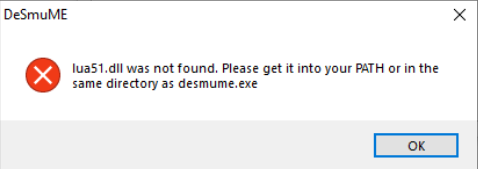
未找到lua 51.dll
若出现上图所示错误,说明缺少lua dll文件。请重新下载该文件,确保其与DeSmuME可执行文件放在同一文件夹,并核对文件名是否修改正确。
特别鸣谢